Activar la Edición
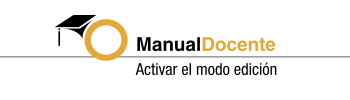
En esta sección veremos la forma de activar y desactivar la edición de un curso.
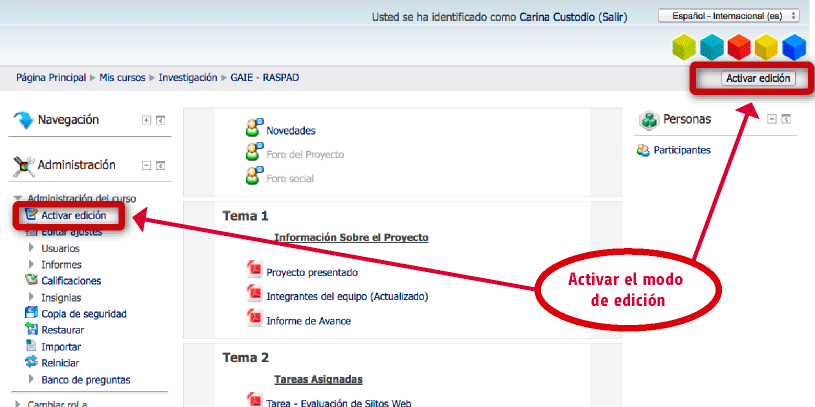
Podemos activar la edición de dos maneras:
1) pulsando el botón “Activar edición” ubicado en la esquina superior derecha de la pantalla.
2) pulsando el ítem “Activar edición” ubicado en el panel de Administración > Administración del curso > Activar edición
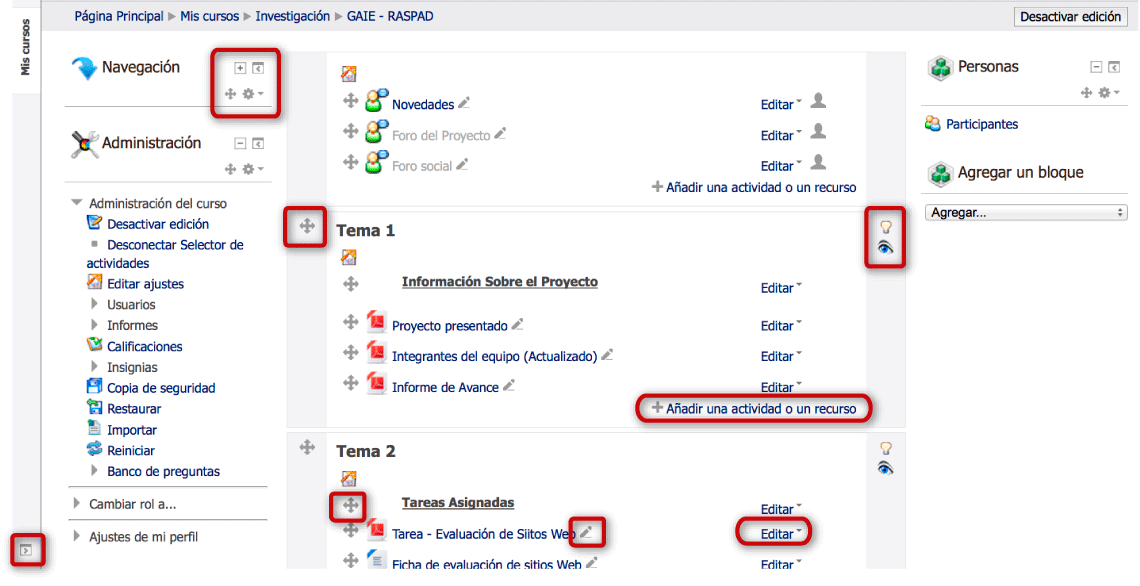
Cuando el modo edición está activado, veremos algunos cambios en la pantalla.
Aparecerán un conjunto de íconos y paneles desplegables que permiten realizar distintas acciones de manera más ágil e intuitiva.
Al pasar el ratón por encima de cada ícono, aparecerá una pequeña descripción de la utilidad del mismo.
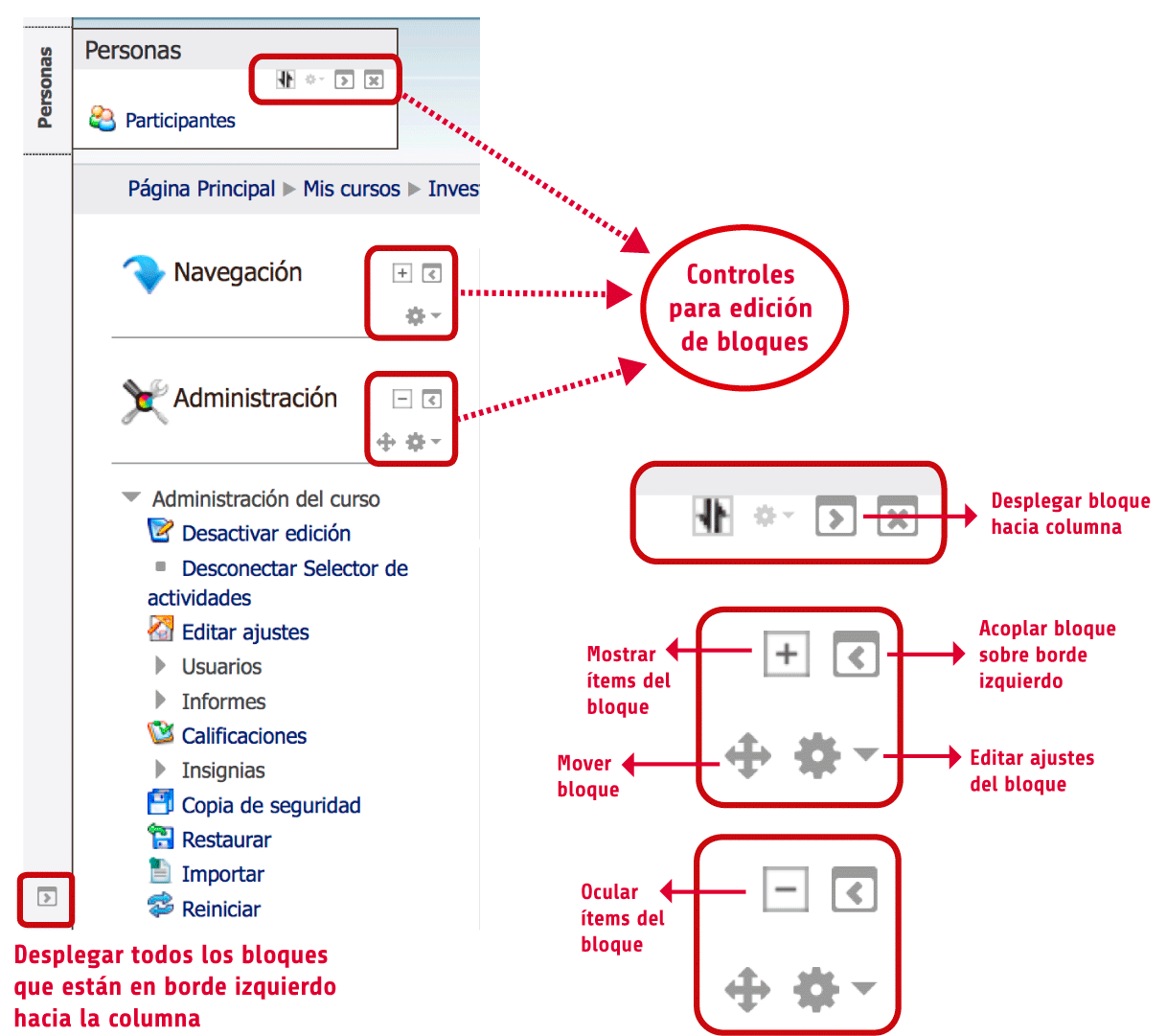
Edición de bloques:
El siguiente gráfico muestra los íconos que aparecen para la edición de los bloques laterales y sus respectivas acciones.
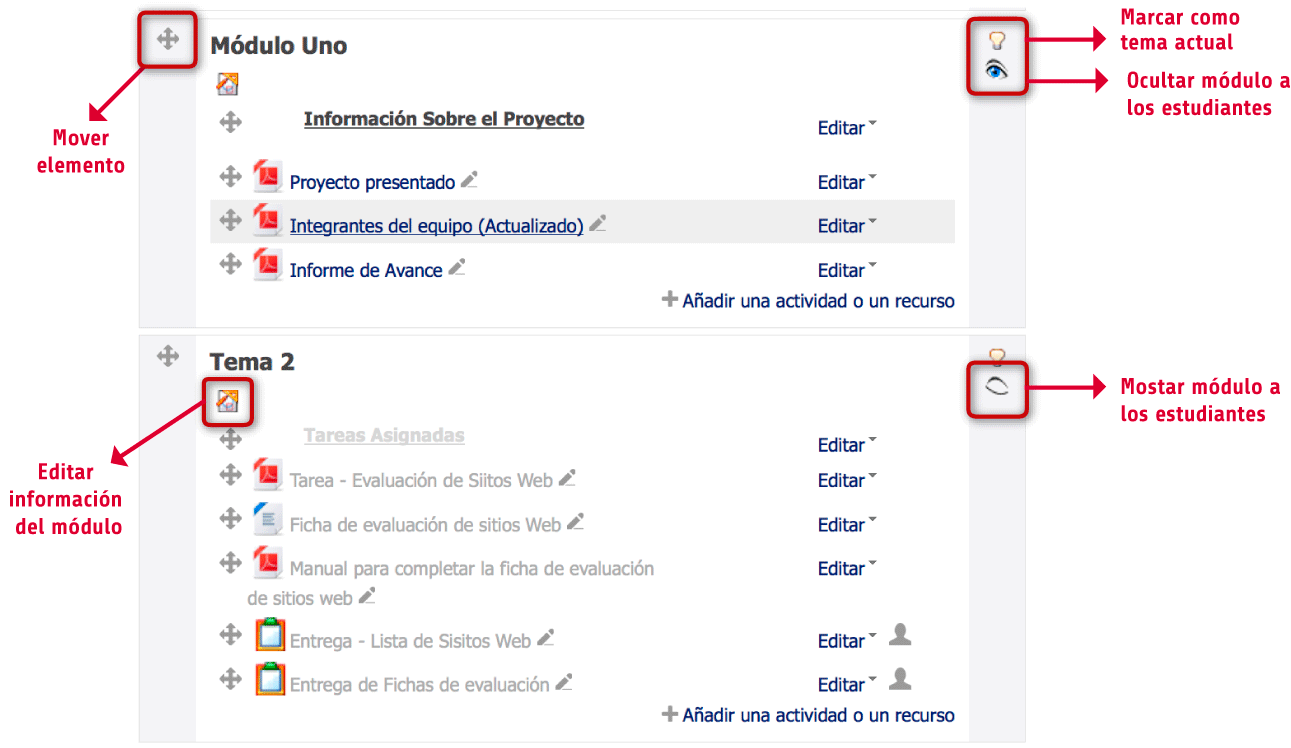
Edición de módulos centrales:
El gráfico a continuación presenta los íconos que aparecen para la edición de los módulos centrales y sus respectivas acciones.
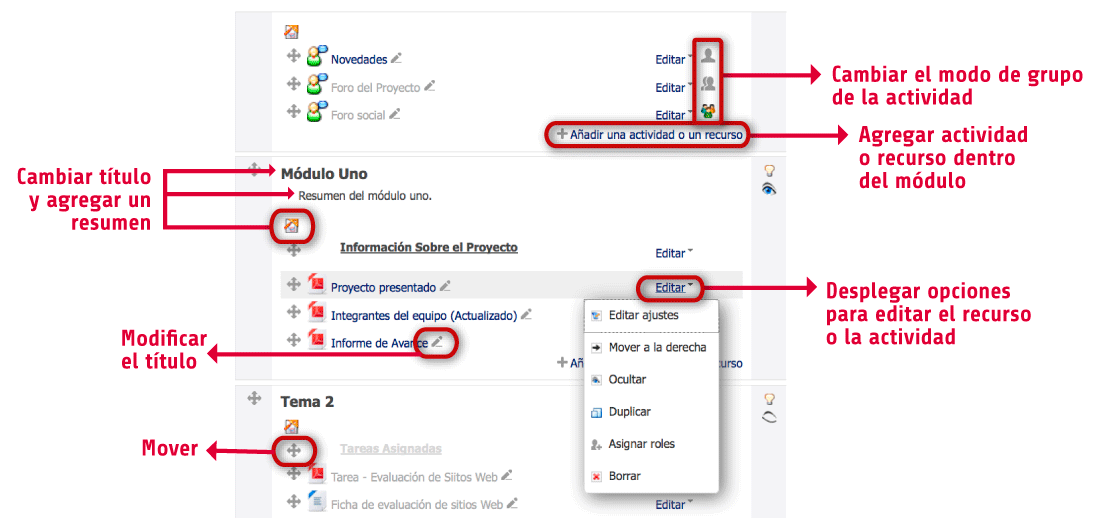
En la parte inferior de cada uno de los módulos centrales, encontramos la opción “Añadir una actividad o un recurso”. Esta opción nos da la posibilidad de incorporar los contenidos fácilmente.
Al lado de cada actividad o recurso encontraremos la opción "Editar". Al desplegarla aparecerán diferentes acciones que podemos realizar.
También podemos modificar el orden de las actividades o recursos y moverlos, incluso a otro módulo distinto, usando el ícono para mover.
La siguiente figura ilustra las acciones que podemos realizar muy fácilmente si presionamos sobre el ícono.
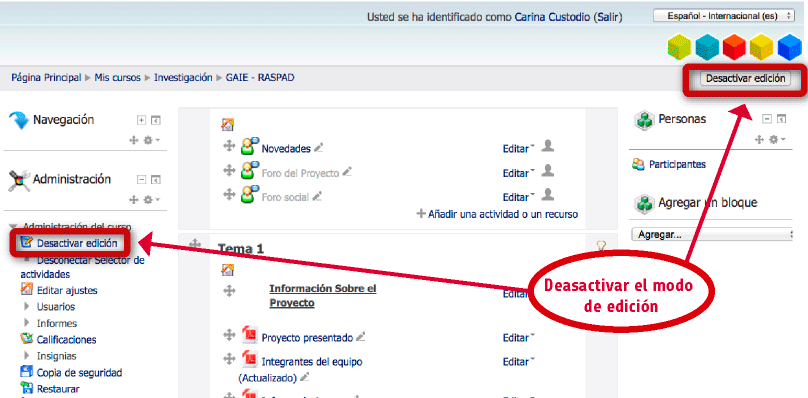
Finalmente, para salir del modo edición debemos presionar el botón “desactivar edición” ubicado en el mismo lugar donde antes aparecían las opciones de activación.